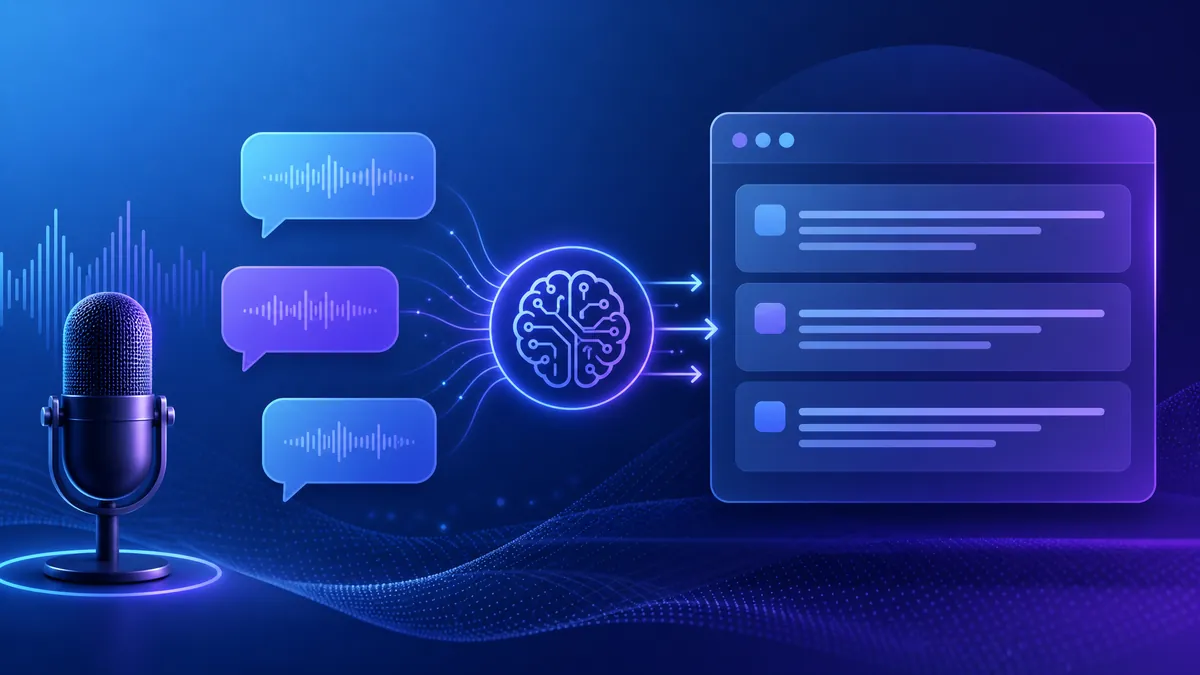
Transcrição de Áudio no Word: como transcrever no Word
Resposta rápida: O Word transcreve áudio pelo recurso Transcrever, disponível no Word para Microsoft 365: você carrega um arquivo ou grava ao vivo e recebe o texto com marcação de tempo. Ele resolve áudio curto, limpo e de um único idioma; fica limitado em gravações longas, com vários falantes ou sotaque forte. Abaixo: como usar, os limites práticos e o que fazer quando ele não dá conta.
O recurso nativo do Word é conveniente porque evita sair do documento. Mas ele não foi feito para transcrição em volume nem para áudio difícil — e é aí que muita gente se frustra. Saber o que ele faz bem (e o que não faz) economiza tempo e evita retrabalho.
O que o recurso de transcrição do Word faz
O Transcrever (Transcribe) fica no Word para Microsoft 365, na guia Página Inicial, ao lado do Ditado. Ele aceita duas entradas:
- Carregar um arquivo de áudio já gravado.
- Gravar ao vivo pelo microfone, enquanto o Word transcreve em tempo real.
Os formatos aceitos são .wav, .mp3, .m4a e .mp4. O resultado vem com marcação de tempo e, em muitos casos, com separação de falantes — o Word tenta rotular quem falou.
Dois pontos práticos definem quando vale a pena usá-lo:
- É um recurso de assinatura. Não existe no Word 2016 ou 2019 comprado uma vez, nem sem uma conta Microsoft 365.
- Depende da nuvem. O áudio é processado no serviço da Microsoft, então precisa de internet e de login.
Passo a passo: transcrever áudio no Word
- Abra o Word (Microsoft 365) e crie um documento em branco.
- Na guia Página Inicial, clique em Transcrever.
- Escolha Carregar áudio e selecione o arquivo, ou escolha Gravar para captar ao vivo.
- Selecione o idioma da gravação antes de confirmar.
- Aguarde o processamento e abra o painel de transcrição.
- Revise os trechos e clique em Adicionar ao documento para levar o texto ao corpo do arquivo.
- Ajuste pontuação, nomes e números diretamente no documento.
O texto entra em blocos; a partir daí é edição normal de Word, sem nada de especial.
O que a transcrição do Word não faz (ou faz mal)
É aqui que a maioria dos problemas aparece:
- Não funciona offline. Sem internet e sem conta, o recurso não abre.
- Tem limite de tamanho e duração por arquivo. Gravações muito longas ou arquivos grandes falham ou demoram demais.
- Os idiomas são limitados e precisam ser escolhidos manualmente. Não há detecção confiável de troca de idioma no meio do áudio.
- A separação de falantes é imprecisa. Em áudio com várias pessoas, o Word troca os rótulos com facilidade.
- Áudio ruidoso, com música ou sotaque forte derruba a precisão — como em qualquer transcritor automático, mas aqui com poucos ajustes disponíveis.
- Traz texto, não formatação. Não gera ata, resumo nem documento estruturado.
Nada disso é defeito escondido: é o escopo do recurso. O erro é usá-lo para o que ele não foi feito para fazer.
Vale registrar o que costuma iludir. O painel aceita gravar ao vivo durante uma reunião, o que dá a impressão de que o Word substitui um gravador. Na prática, a captação ao vivo depende do microfone do computador: o que chega de quem está do outro lado da chamada sai baixo, cortado e com rótulo de falante errado. Também não há como revisar o áudio depois — o Word guarda o texto, não a gravação, então um trecho incompreensível não tem para onde voltar. Para reunião, o caminho é gravar com um app dedicado e transcrever o arquivo, não confiar na captação ao vivo do editor.
Quando o Word falha: o que fazer
Cada falha tem uma saída prática.
- Áudio longo demais. Divida o arquivo em blocos de 20 a 30 minutos e transcreva por partes, ou use uma ferramenta que aceite o arquivo inteiro.
- Idioma errado ou misturado. Confira a seleção de idioma; para português brasileiro com trechos em outros idiomas, revise com atenção redobrada.
- Vários falantes embaralhados. Se você precisa de identificação confiável de falantes, o Word não é o caminho — use um transcritor com diarização.
- Áudio ruim. Limpe a gravação antes (reduza ruído, normalize o volume) ou peça uma regravação.
- Arquivo não aceito. Converta para
.mp3ou.m4a, que são os formatos mais leves e mais aceitos.
Se o seu caso é justamente o de um arquivo de áudio solto que precisa virar texto, o passo a passo de transcrever áudio MP3 em texto cobre o envio do arquivo local, os formatos aceitos e os limites por arquivo — é o complemento natural deste guia.
Em qualquer um desses casos, o trabalho não se perde: dá para transcrever o mesmo áudio em uma ferramenta dedicada e colar o texto no Word depois.
Word ou ferramenta dedicada: quando cada um serve
O Word vale quando a transcrição é ocasional, o áudio é curto e o texto vai direto para um documento que você já está escrevendo. É prático e fica no lugar.
A ferramenta dedicada vale quando:
- o áudio passa de uma hora;
- há mais de um falante e você precisa saber quem disse o quê;
- o volume de transcrição é recorrente;
- você precisa de texto em português brasileiro com boa precisão.
Para esse segundo cenário, transcrever áudio em texto com IA entrega o texto pronto para colar no Word — sem depender do recurso nativo nem dos limites dele.
Se o que você tem é uma assinatura de IA e um áudio curto, vale comparar antes: o guia de como transcrever áudio com ChatGPT mostra o que a ferramenta faz, o limite por arquivo e onde ela não substitui um transcritor.
Alternativa no Google Docs. Se o seu fluxo é Google Workspace, o caminho é outro: o Docs tem um recurso próprio de transcrição, com as limitações dele. Vale conhecer antes de decidir qual usar no dia a dia — o guia de como transcrever no Google Docs mostra como funciona e onde ele trava.
O critério é simples: escolha a ferramenta que atende o seu áudio, não a que já está aberta.
Perguntas frequentes
A transcrição do Word é gratuita?
É um recurso do Word para Microsoft 365. Não existe no Word comprado uma vez (2016/2019) e depende de uma assinatura ativa com conta Microsoft.
O Word transcreve áudio em português?
Sim, entre os idiomas suportados. Você precisa selecionar o idioma correto antes de carregar o áudio. A precisão cai quando o áudio mistura idiomas ou tem sotaque muito marcado.
Qual o limite de tamanho e duração por arquivo?
O recurso tem limite de tamanho e de duração por arquivo, e os valores variam conforme a versão e a atualização do Microsoft 365. Para gravações longas, dividir o áudio em blocos é a saída mais segura.
O Word identifica quem falou?
Ele tenta separar falantes, mas a rotulagem é imprecisa em áudio com várias pessoas. Quando a identificação de falantes é essencial, uma ferramenta dedicada com diarização é mais confiável.
O que fazer quando o Word não transcreve o meu áudio?
Confira o formato (use .mp3 ou .m4a), o tamanho e a duração do arquivo, o idioma selecionado e a conexão. Se o áudio for longo ou tiver vários falantes, transcreva em uma ferramenta dedicada e cole o texto no Word.
Transcreva sem depender do Word
O recurso nativo do Word quebra galho, mas trava em áudio longo, com vários falantes ou fora do padrão. Quando for esse o caso, transcreva áudio no transcreve.ai, receba o texto em português e cole no seu documento — sem depender dos limites de uma ferramenta só.