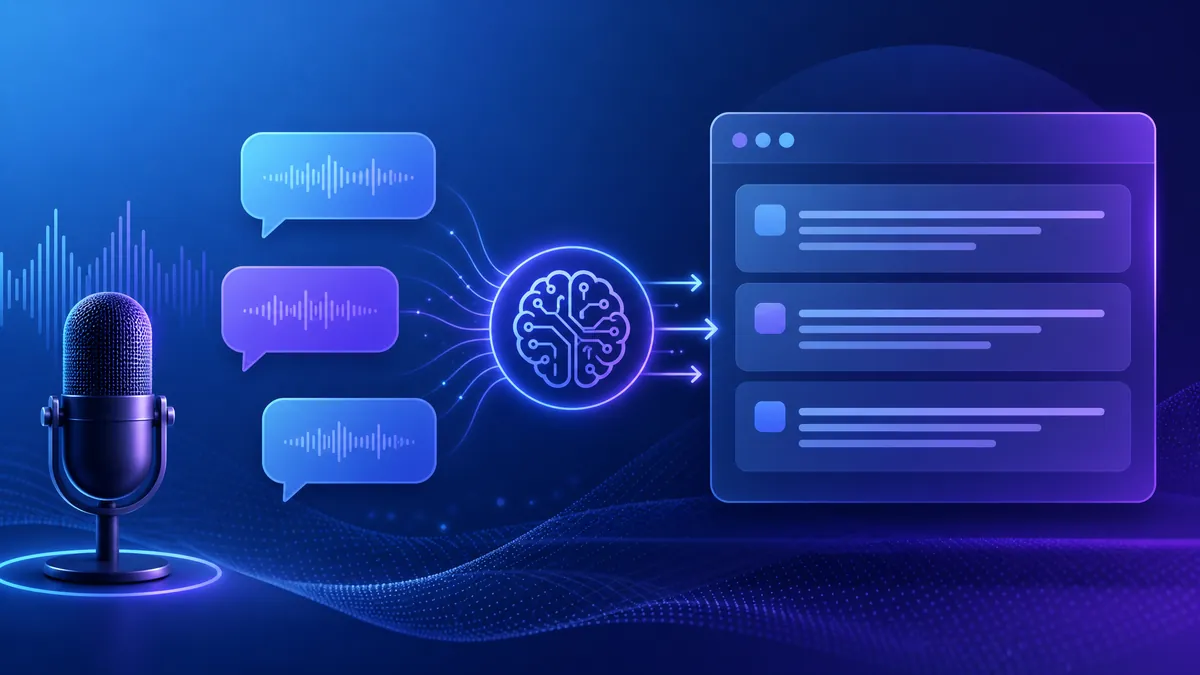
Como Transcrever Reunião do Zoom: Gravação, Transcrição e Ata
Resposta rápida: Para transcrever uma reunião do Zoom, grave a reunião (na nuvem ou localmente), baixe o arquivo e envie para o Transcreve.ai. Em minutos, você recebe o texto completo com timestamps, resumo com IA e a base pronta para gerar uma ata de reunião automática.
Quem participa de reuniões sabe o quanto informação se perde quando nada fica registrado. Decisões, prazos e responsáveis se misturam na memória, e o retrabalho aparece. Transcrever a reunião do Zoom resolve isso: transforma o que foi discutido em um documento consultável, que vira ata, resumo e fonte de alinhamento.
Este tutorial mostra o passo a passo completo: como gravar a reunião no Zoom, onde encontrar as gravações, como transcrever com IA e como transformar tudo em uma ata organizada.
Passo 1: grave a reunião no Zoom
O primeiro passo é garantir que a reunião esteja sendo gravada. No Zoom, existem duas formas:
Gravação na nuvem
Disponível em planos pagos do Zoom, a gravação na nuvem salva o vídeo e o áudio diretamente na conta Zoom. É a opção mais prática, pois o arquivo fica acessível de qualquer lugar, e o Zoom ainda pode gerar uma transcrição automática básica em alguns planos.
Gravação local
A gravação local salva o arquivo no computador de quem está gravando. É gratuita e não depende de plano pago, mas exige espaço em disco e uma etapa extra para compartilhar o arquivo.
Para gravar, basta clicar em "Gravar" na barra de ferramentas da reunião e escolher o destino. Se a opção não aparecer, o anfitrião precisa habilitar a gravação nas configurações da conta ou da reunião.
Dica: combine com os participantes antes de gravar. Informar sobre a gravação é boa prática — e, em muitos casos, exigência legal (LGPD).
Passo 2: encontre e baixe a gravação
Depois que a reunião termina, o Zoom processa a gravação. Onde ela fica:
- Gravação na nuvem: acesse zoom.us, entre em "Gravações" (no menu da conta) e baixe o arquivo de vídeo (MP4) e o áudio (M4A) se desejar.
- Gravação local: o Zoom abre uma pasta no computador com os arquivos. Por padrão, ficam em uma subpasta de "Documentos" chamada "Zoom".
Você vai usar o arquivo de áudio (ou vídeo) como entrada para a transcrição com IA.
Passo 3: transcreva a gravação com IA
Com o arquivo em mãos, o caminho mais rápido para o texto é o Transcreve.ai. O fluxo é simples:
- Acesse o Transcreve.ai pelo navegador ou pelo app.
- Envie a gravação do Zoom (áudio ou vídeo).
- Aguarde o processamento — em minutos, o texto está pronto.
- Revise nomes de participantes e termos específicos.
- Exporte no formato desejado, com timestamps e resumo.
O motor otimizado para português brasileiro faz diferença em reuniões com várias pessoas, gírias e fala rápida, entregando até 98% de precisão.
Passo 4: transforme a transcrição em ata de reunião
Transcrição pronta, agora vem a parte que realmente economiza tempo: gerar a ata. Uma boa ata de reunião registra o essencial, não o diálogo completo. A partir da transcrição, organize:
- Participantes: quem esteve presente.
- Pauta: os temas discutidos, na ordem.
- Decisões: o que ficou definido.
- Ações e responsáveis: quem faz o quê e até quando.
- Próximos passos: pendências e encaminhamentos.
O resumo com IA do Transcreve.ai já adianta boa parte desse trabalho, destacando os pontos principais da conversa. Você revisa, ajusta e tem a ata pronta para compartilhar.
Dicas para uma transcrição de qualidade
O resultado da transcrição depende muito da qualidade do áudio. Algumas práticas ajudam:
- Peça para usar fone ou microfone próximo: quem fala longe do microfone gera áudio abafado.
- Evite falas sobrepostas: quando possível, uma pessoa fala por vez.
- Apresente os participantes: começar a reunião nomeando os presentes facilita a identificação de falantes.
- Ambiente silencioso: reduza ruídos de fundo e notificações.
- Confirme os nomes: revisar nomes próprios e siglas no texto final evita erros em documentos oficiais.
Essas pequenas atitudes elevam a precisão de qualquer ferramenta de transcrição.
Atenção à privacidade e à LGPD
Gravar e transcrever uma reunião envolve dados de pessoas. Siga estas boas práticas:
- Avise e peça consentimento antes de gravar.
- Limite o acesso à gravação e à transcrição aos envolvidos.
- Escolha uma ferramenta que proteja seus dados. No Transcreve.ai, os áudios não são usados para treinar modelos, reforçando a privacidade.
Para aprofundar o tema, veja também o guia de transcrição de reuniões e como resumir a transcrição com IA.
Perguntas frequentes
O Zoom tem transcrição nativa?
Sim, em planos pagos o Zoom oferece uma transcrição automática básica das gravações na nuvem. Porém, a precisão em português brasileiro costuma ser limitada, e o formato é menos flexível que uma transcrição dedicada com IA.
Como ativar a transcrição no Zoom?
A transcrição automática do Zoom é ativada nas configurações da conta, na seção de gravação na nuvem. Já para uma transcrição completa e precisa, o caminho mais prático é baixar a gravação e enviá-la ao Transcreve.ai.
Dá para transcrever gravação do Zoom depois?
Sim. Basta baixar o arquivo de áudio ou vídeo da reunião e enviá-lo para uma ferramenta de transcrição com IA. Isso funciona para qualquer gravação, mesmo de reuniões antigas.
Como gerar ata de reunião automática?
Transcreva a gravação com IA e use o resumo automático para extrair decisões e ações. Em seguida, organize as informações no formato de ata: participantes, pauta, decisões, responsáveis e próximos passos.
É legal gravar e transcrever reunião?
Em geral, sim, desde que os participantes sejam informados e consintam com a gravação. Em contextos específicos, podem existir regras adicionais. Informar sobre a gravação e tratar os dados com cuidado é a prática recomendada.
Transcreva sua reunião do Zoom em minutos
Não deixe decisões importantes se perderem. Grave a reunião, envie a gravação para o Transcreve.ai e receba o texto completo com timestamps e resumo — a base perfeita para uma ata clara e compartilhável.
Experimente grátis o Transcreve.ai e transforme suas reuniões do Zoom em documentos úteis.