Gravador de Reunião que Transcreve: Como Escolher em 2026
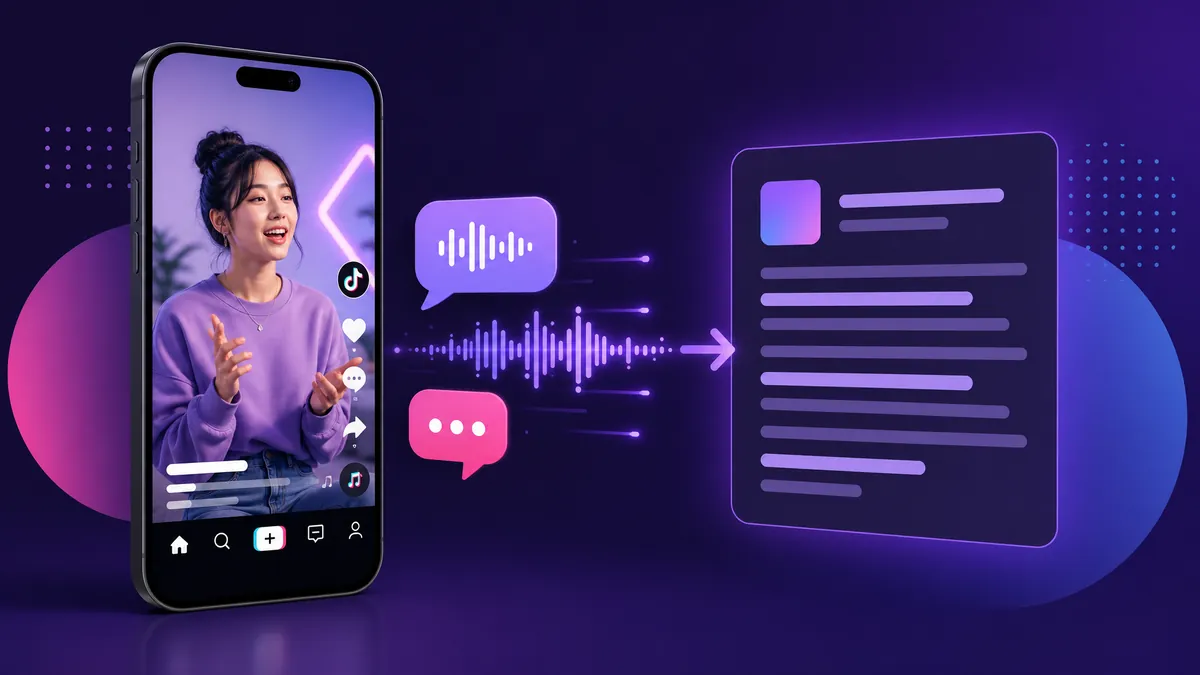
Resposta rápida: Um gravador de reunião que transcreve captura o áudio da conversa e devolve o texto pronto, com falantes identificados e timestamps. Para escolher bem, avalie idioma, precisão em áudio real, formas de exportação e privacidade — não só a qualidade da gravação.
Gravar reunião virou rotina: quase todo mundo já fez isso para não perder um detalhe combinado. O problema aparece depois, quando alguém precisa reouvir quarenta minutos de conversa para achar a decisão que ficou no minuto trinta e sete.
É aqui que entra o gravador de reunião que transcreve. Em vez de entregar só um arquivo de áudio, ele devolve texto pesquisável, com marcação de tempo e, nas ferramentas melhores, identificação de quem falou. O trabalho de "ouvir de novo" simplesmente desaparece.
Este guia mostra o que observar antes de escolher, onde gravar e como transformar a transcrição em ata útil — sem prometer mais do que a tecnologia entrega hoje.
O que é um gravador que transcreve
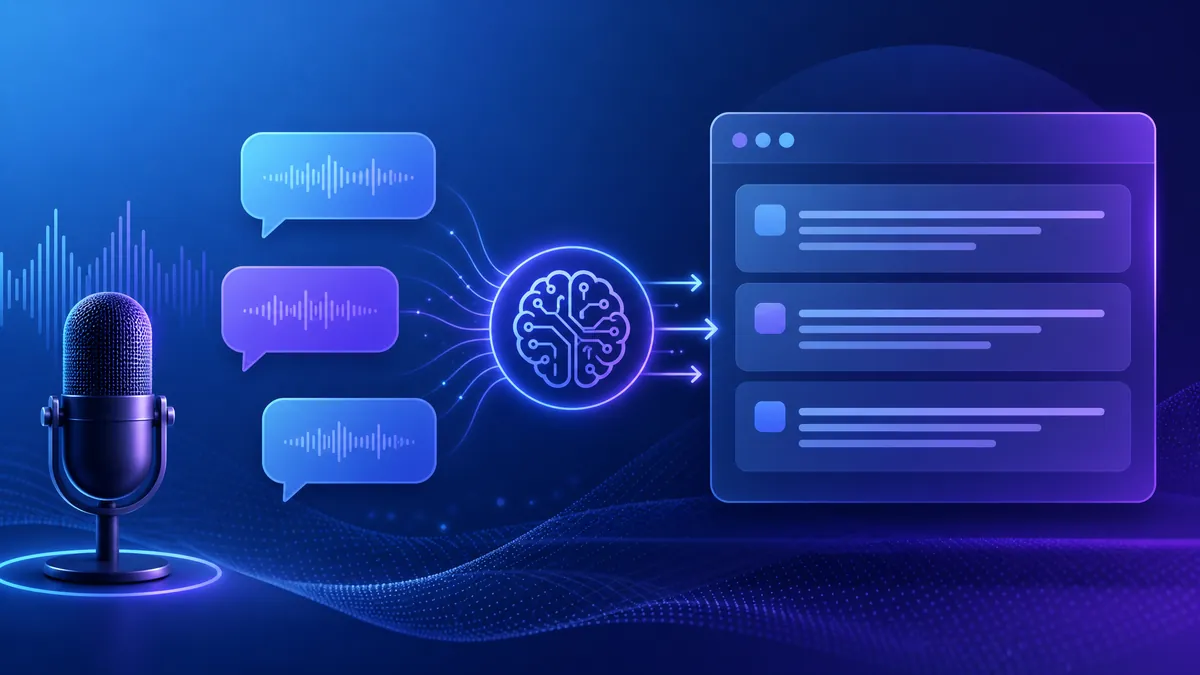
Um gravador que transcreve reúne duas funções que antes viviam separadas: capturar o áudio e convertê-lo em texto.
- Gravação: o áudio da reunião fica salvo e pode ser reouvido.
- Transcrição automática: um motor de reconhecimento de fala transforma esse áudio em texto.
- Marcação de tempo: cada bloco de fala recebe um timestamp, o que permite voltar ao trecho exato.
- Identificação de falantes: quando a ferramenta consegue separar vozes, o texto indica quem falou.
- Exportação: o resultado sai em formatos que você já usa, como texto ou legenda.
A diferença prática é grande. Uma gravação só serve para quem tem tempo de ouvir. Uma transcrição serve para quem precisa encontrar, citar e compartilhar.
Vale entender também o que a ferramenta não faz sozinha: ela não decide o que era importante na reunião. Transcrever é transformar áudio em texto; resumir e organizar decisões é o passo seguinte — e algumas plataformas já resolvem os dois.
Gravar no celular, no computador ou na própria call
Não existe uma forma melhor para todo mundo. Existe a forma que combina com o tipo de reunião que você tem.
| Onde gravar | Funciona bem quando | Atenção |
|---|---|---|
| Celular | Reunião presencial, corredor, visita a cliente | Posicione o aparelho perto de quem fala; ruído de ambiente derruba a precisão |
| Computador | Call longa, com compartilhamento de tela | Grave o áudio do sistema, não só o microfone, se a reunião for online |
| Na própria call | Reuniões recorrentes no mesmo app | Antes de gravar, avise os participantes e confirme a política da empresa |
O ponto mais importante está na última linha da tabela. Gravar sem avisar é um problema de confiança, e muitas vezes de conformidade. Combine no início da reunião que ela será gravada e que o objetivo é gerar a ata. Isso evita constrangimento e mantém todo mundo confortável.
Quando a reunião acontece no mesmo aplicativo toda semana, costuma valer mais capturar o áudio ali mesmo e enviar o arquivo para transcrição do que depender de uma segunda máquina gravando pelo microfone. O resultado é mais limpo, porque o áudio chega sem o ruído da sala.
Se o seu cenário é específico, vale comparar com o que já escrevemos sobre gravar e transcrever reunião no Zoom e sobre como transcrever uma reunião do Google Meet antes de decidir o fluxo. Em reuniões com parte da equipe presencial e parte remota, o desafio muda de novo — e o guia de reuniões híbridas ajuda a escolher onde gravar.
O que olhar antes de escolher (idioma, precisão, exportação, privacidade)
Aqui está onde a maioria das comparações se perde: elas olham só a interface bonita. Estes quatro critérios separam ferramenta de brinquedo.
Idioma e variação regional
Português brasileiro não é a mesma coisa que português de Portugal. Sotaque, gíria e nome próprio mudam tudo. Verifique se a ferramenta é otimizada para pt-BR e não apenas "suporta português" na lista de idiomas.
Se a sua equipe fala mais de um idioma ou mistura inglês no meio da conversa, teste antes. Esse é o cenário que mais expõe a qualidade real do motor.
Precisão em áudio de verdade
Áudio de reunião é o pior cenário possível para qualquer transcrição: gente falando junto, microfone longe, eco e ar-condicionado ligado. Teste com um arquivo seu, não com o exemplo limpo do site da ferramenta.
Vale desconfiar de promessas numéricas absolutas de acurácia. Nenhuma ferramenta acerta tudo em todas as condições — a diferença está em quão pouca correção manual sobra no final.
Exportação
Transcrição que não sai da ferramenta é transcrição inútil. Confira se dá para exportar em texto, legenda e documento, e se o texto mantém timestamps e identificação de falantes na exportação.
Privacidade
Pergunta direta que você deve fazer: os áudios e transcrições são usados para treinar modelos?
Para reunião com cliente, dado sensível ou conversa jurídica, a resposta precisa ser clara. Prefira ferramentas que afirmem que seus dados não alimentam treinamento de modelo, e que permitam excluir o arquivo quando você quiser.
A Transcreve.ai, por exemplo, trabalha com essas garantias e aceita desde áudios curtos até reuniões longas, sem cortar o arquivo em pedaços — algo que quebra a continuidade do texto em muitas ferramentas. O app funciona em Android, iOS e web, o que ajuda quando parte da equipe grava no celular e parte no computador.
Depois de gravar: do áudio à ata
Terminar a reunião é o começo do trabalho. A sequência que funciona é esta:
- Envie o áudio para transcrição assim que possível, enquanto o contexto está fresco.
- Revise os nomes próprios e os termos técnicos — é onde a transcrição erra mais.
- Corte o ruído: começo e fim da reunião quase nunca precisam ir para a ata.
- Organize em decisões: o que foi decidido, quem ficou responsável e até quando.
- Pendências: o que ficou sem resposta precisa de dono e data.
- Compartilhe com quem participou e com quem só vai ler.
Nesse formato, a ata deixa de ser um relato e passa a ser um registro do que muda depois da reunião. É muito mais fácil revisar um texto do que reouvir o áudio inteiro procurando o que combinou.
A transcrição de reunião automatizada encurta esse caminho: você sobe o arquivo e já recebe o texto com timestamps para revisar e fatiar em decisões. Para reuniões corporativas recorrentes, esse fluxo reduz bastante o tempo gasto apenas documentando.
Perguntas frequentes
Preciso avisar os participantes que a reunião está sendo gravada?
Sim. Avisar é uma questão de confiança e, em muitos contextos, de conformidade. Diga no início que a reunião será gravada para gerar a ata e confirme se a política da empresa permite. Em reuniões com cliente, o aviso deve ser explícito.
Qual a diferença entre gravar no celular e gravar a própria call?
No celular, você capta o ambiente — ótimo para reunião presencial, mas sujeito a ruído. Gravando a própria call, o áudio chega mais limpo, porque vem direto do aplicativo de reunião. Para reuniões online longas, a segunda opção costuma exigir menos correção manual.
Uma transcrição automática pode ser usada como ata oficial?
Ela é a base da ata, não a ata pronta. Nomes, números e decisões devem ser conferidos por uma pessoa antes de circular. Use o texto como rascunho fiel e transforme em documentos formais depois da revisão.
A ferramenta funciona com reunião longa, de mais de uma hora?
Depende da ferramenta. Muitas limitam a duração ou cortam o áudio em blocos, o que atrapalha a leitura contínua. Verifique o limite antes de assinar e prefira soluções que processem reuniões corporativas longas sem interromper o texto.
Consigo transcrever um áudio que já gravei antes?
Sim, na maioria das ferramentas que aceitam upload. Você envia o arquivo de áudio ou vídeo e recebe a transcrição, sem precisar ter gravado dentro do aplicativo. É o caminho mais comum para quem tem reuniões antigas guardadas.
Transcreva com IA em minutos
Grave a próxima reunião e chegue na ata sem reouvir nada. Envie o áudio ou vídeo em transcreve.ai e receba o texto com timestamps e falantes identificados em minutos.