Legendas Automáticas para Reels: Como Adicionar
Resposta rápida: a legenda automática no Instagram pode ser gerada pelo próprio app, na tela de publicação, ou por uma ferramenta que devolve o arquivo SRT/VTT para você subir o vídeo já legendado. Colocar legenda automática no Instagram Reels aumenta a retenção de quem assiste sem som, melhora o entendimento em áudio ruim e deixa o vídeo acessível para pessoas surdas.
O Reels abre quase sempre no mudo. Quem rola o feed decide em poucos segundos se continua ou não, e essa decisão passa muito mais pelo texto na tela do que pelo áudio. Sem legenda, boa parte do seu trabalho de roteiro e edição simplesmente não chega a quem está assistindo.
A boa notícia é que hoje existem dois caminhos: a legenda que o app gera sozinho, dentro do Instagram, e a legenda gerada fora do app, a partir de uma transcrição com timestamps. Cada um resolve um problema diferente — e é isso que este guia separa, com passo a passo e os erros que mais aparecem.
Por que a legenda muda o consumo do Reels
Legenda não é enfeite de acessibilidade: é camada de leitura do vídeo.
- Assistir sem som é o padrão. Muita gente abre o app em transporte, escritório ou com outra pessoa por perto. Sem texto, o vídeo vira sequência de imagens sem argumento.
- A legenda segura a atenção. Quando o texto aparece junto com a fala, o cérebro acompanha o ritmo e a taxa de saída nos primeiros segundos cai.
- Melhora onde o áudio falha. Gravação com vento, microfone distante, sotaque forte ou fala rápida deixam de ser barreira.
- Acessibilidade real. Pessoas surdas e com perda auditiva passam a consumir o conteúdo de verdade, não só a legenda do post.
- Texto na tela é indexável como contexto. A legenda falada ajuda o Instagram a entender o tema do vídeo — e isso ajuda na entrega.
Nada disso depende de o vídeo ser perfeito. Depende de o texto estar no lugar certo, na hora certa.
Legendar no app × legendar com ferramenta (SRT)
As duas rotas são válidas, mas resolvem coisas diferentes. Vale escolher de acordo com o tipo de vídeo e com quanto controle você quer ter sobre o texto.
| Critério | Legenda no app (nativa) | Legenda com ferramenta (SRT) |
|---|---|---|
| Onde o texto é gerado | Dentro do Instagram, na publicação | Fora do app, a partir de transcrição com timestamps |
| Controle do que aparece | Limitado a ajustes rápidos | Texto e tempo revisados antes de exportar |
| Vídeo e legenda juntos | A legenda fica no rascunho do app | Arquivo de legenda vai embutido no vídeo final |
| Reaproveitamento | Só serve para aquele post | O mesmo SRT/VTT serve para TikTok, YouTube e LinkedIn |
| Melhor uso | Vídeo curto, publicação rápida | Vídeo com roteiro, fala longa, fala técnica, série de conteúdo |
A regra prática é simples: se você grava em pé, com fala solta e publica no mesmo dia, a legenda nativa resolve. Se o vídeo tem roteiro, nomes próprios, termos técnicos ou vai virar conteúdo em mais de uma plataforma, gere a legenda fora e suba o vídeo pronto.
Aqui vale um detalhe técnico que evita retrabalho: a legenda gerada fora cancela a necessidade de refazer tudo quando o vídeo é repostado em outra rede. Um arquivo SRT com a fala já revisada é o mesmo texto que vira legenda queimada no Reels e base para a versão do TikTok.
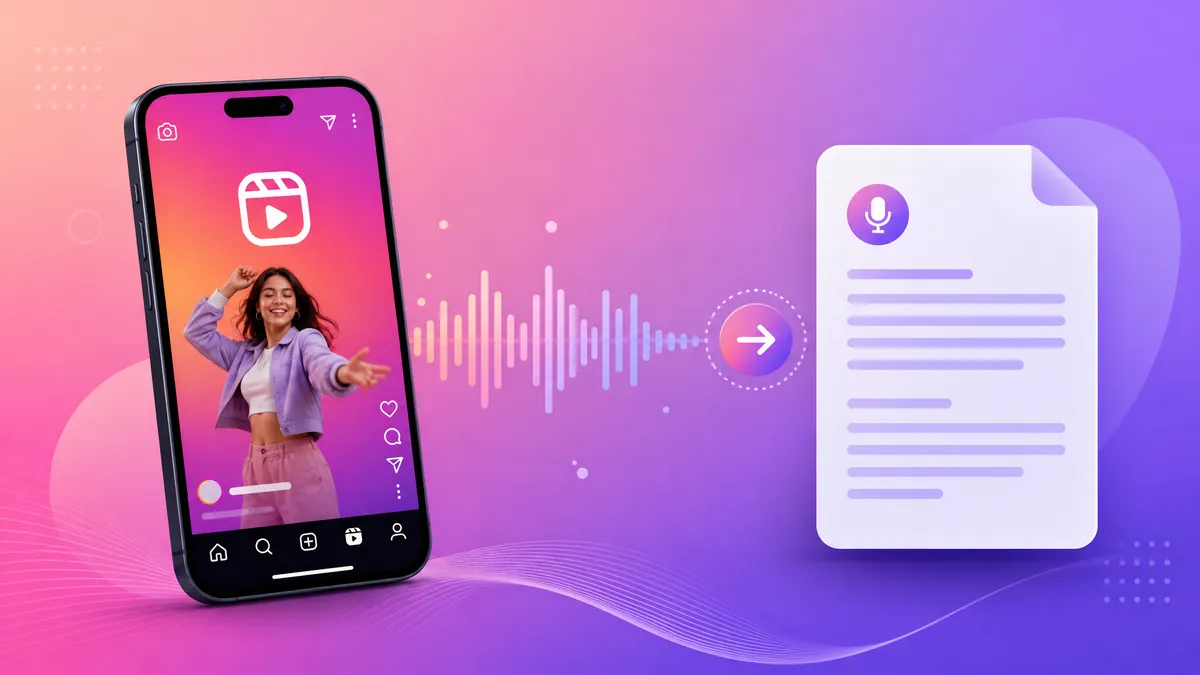
Para isso, o gerador de legendas automáticas faz o caminho completo: recebe o áudio ou o vídeo, transcreve em português com timestamps e devolve SRT ou VTT editável. Se o arquivo veio do Instagram, o passo de trazer o vídeo para edição está em transcrever vídeos do Instagram, e o fluxo específico de Reels está em transcrever Reels do Instagram.
Passo a passo: como adicionar legenda automática no Reels
Os dois caminhos, na ordem em que você vai usar.
Caminho A — legenda nativa do Instagram
- Grave ou importe o vídeo e toque em Avançar até a tela de edição.
- Abra o menu de Texto e procure a opção de legenda/transcrição automática.
- Escolha o idioma da fala antes de gerar. Esse passo é o que decide a qualidade.
- Aguarde a geração e confira o texto trecho por trecho, corrigindo nomes e termos.
- Ajuste posição, tamanho e cor para não cobrir rosto nem informações importantes.
- Publique e confira o resultado em um perfil de teste ou na pré-visualização.
Caminho B — legenda gerada por ferramenta (SRT/VTT)
- Exporte o vídeo do Reels ou separe o áudio da gravação.
- Envie o arquivo para uma ferramenta de transcrição que devolva SRT ou VTT.
- Revise o texto: pontuação, nomes próprios, siglas e números.
- Ajuste os tempos onde a fala e a legenda desalinharem.
- Importe o arquivo de legenda no editor que você usa e queime a legenda no vídeo.
- Exporte em resolução vertical e publique no Instagram.
O passo 3 é onde está a diferença entre uma legenda profissional e uma legenda que distrai. Vale ler em voz alta: se você trava em alguma frase, quem assiste também trava.
Se a ideia é automatizar a etapa de geração sem perder revisão, o Transcreve.ai trabalha com motor Whisper otimizado para pt-BR, entende gírias e sotaques, aceita áudio longo sem cortes e devolve a legenda em SRT/VTT com timestamps — além de resumo com IA quando o vídeo tem fala densa.
Erros comuns: sincronia, corte e idioma
Quase todo problema de legenda em Reels cai em um destes três grupos.
Sincronia
- Legenda que aparece antes da fala confunde mais do que ajuda. Corrija no arquivo, não no "jeitinho" do corte.
- Blocos longos demais ficam desalinhados ao longo do vídeo. Prefira blocos curtos, alinhados à respiração da fala.
- Corte no meio do vídeo costuma derrubar o timing: ao remover um trecho, o tempo da legenda seguinte continua o antigo.
Corte
- Trechos cortados deixam "buracos" na legenda, com frases que não existem mais no áudio.
- Vinheta, trilha e silêncio longo no início empurram toda a legenda para frente.
- Vídeo acelerado ou em câmera lenta exige reajuste de tempo, não só mudança de velocidade.
Idioma
- Gerar a legenda no idioma errado produz texto absurdamente errado, mesmo com áudio limpo.
- Fala com mistura de português e inglês precisa de revisão manual, principalmente em termos técnicos.
- Nomes de marcas, produtos e pessoas são o ponto mais frágil de qualquer legenda automática — revise sempre.
Um teste rápido e barato: assista ao vídeo no mudo, do começo ao fim. Se você entendeu o conteúdo inteiro, a legenda está no ponto. Se precisou do áudio para entender, ainda falta revisão.
Perguntas frequentes
O Instagram gera legenda automática sozinho?
Sim, o app oferece geração de legenda/transcrição dentro da própria tela de edição, com escolha de idioma. O resultado é útil para vídeos curtos, mas costuma exigir revisão de nomes próprios, siglas e pontuação.
Qual o formato de arquivo de legenda o Reels aceita?
O caminho mais prático é subir o vídeo com a legenda já embutida na imagem, gerada a partir de um arquivo SRT ou VTT importado no editor. Assim você controla fonte, posição e tempo antes de publicar.
Vale a pena gerar legenda fora do app em vez de usar a nativa?
Vale quando o vídeo tem roteiro, fala longa, termos técnicos ou quando o mesmo conteúdo vai para TikTok, YouTube e LinkedIn. Nesses casos, o arquivo de legenda revisado é reaproveitado sem retrabalho.
Dá para editar a legenda depois de gerada?
Sim. O texto pode ser corrigido antes de queimar no vídeo, e os tempos podem ser ajustados no próprio arquivo SRT/VTT. É esse ajuste fino que separa legenda amadora de legenda legível.
Legenda automática atrapalha o alcance?
Não. O que atrapalha é legenda errada, dessincronizada ou cobrindo o rosto. Legenda limpa e bem posicionada ajuda a reter quem assiste sem som e amplia o alcance entre pessoas que não poderiam ouvir o áudio.
Transcreva com IA em minutos
Se você já entendeu que legenda é parte do vídeo, o próximo passo é automatizar o trabalho chato. Envie o áudio ou o vídeo, receba a transcrição em português, revise e exporte a legenda em SRT ou VTT — sem reescrever a fala do zero.
Comece agora em transcreve.ai e transforme seus Reels em conteúdo legível no mudo, em qualquer plataforma.